Your Apple airpods pro mit pc verbinden images are available in this site. Apple airpods pro mit pc verbinden are a topic that is being searched for and liked by netizens today. You can Download the Apple airpods pro mit pc verbinden files here. Download all free images.
If you’re looking for apple airpods pro mit pc verbinden images information linked to the apple airpods pro mit pc verbinden keyword, you have pay a visit to the ideal site. Our site frequently gives you suggestions for viewing the maximum quality video and picture content, please kindly surf and find more enlightening video articles and images that match your interests.
Apple Airpods Pro Mit Pc Verbinden. Scrolle nach ganz unten und wähle Dieses Gerät ignorieren aus. So verbinden Sie die AirPods mit Ihrem Windows PC - Schritt für Schritt. Wähle in der Übersicht Geräte Bluetooth Drucker Maus. Dafür gehst du so vor.
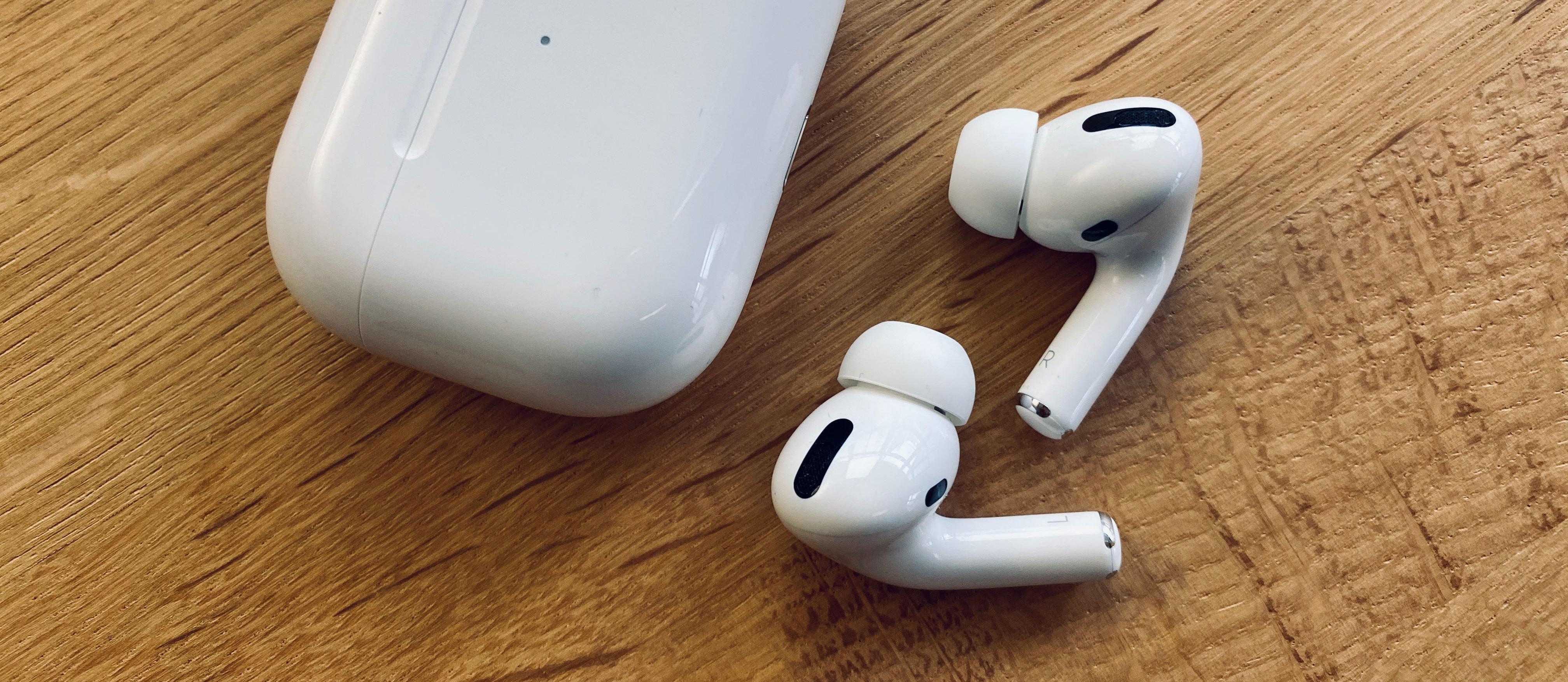 Airpods Mit Pc Verbinden Einfach Erklart From giga.de
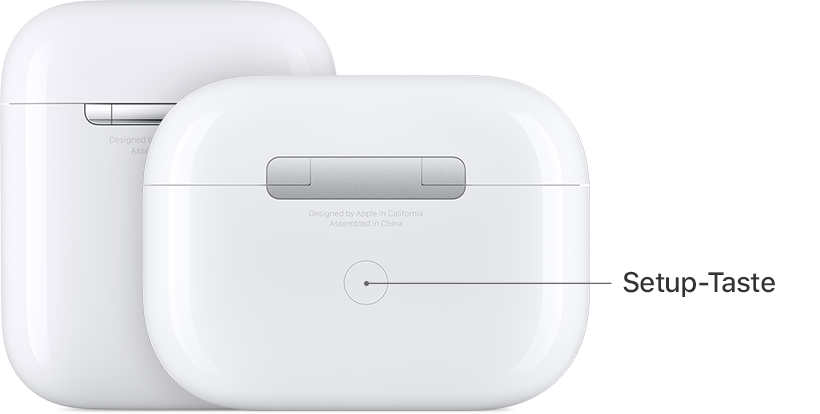
Wie repariert man das AirPods-Mikrofon auf dem PC. Wähle hier Bluetooth aus. Die Statusanzeige sollte weiß blinken um anzuzeigen dass jetzt eine Verbindung mit den AirPods hergestellt werden kann. Hier sehen Sie ein kleiner versteckter Knopf. Die kleinen weißen Ohrstöpsel sind ziemlich perfekt auf das Zusammenspiel mit iPhone und Co. Legen Sie die AirPods in das Ladecase und öffnen Sie den Deckel.
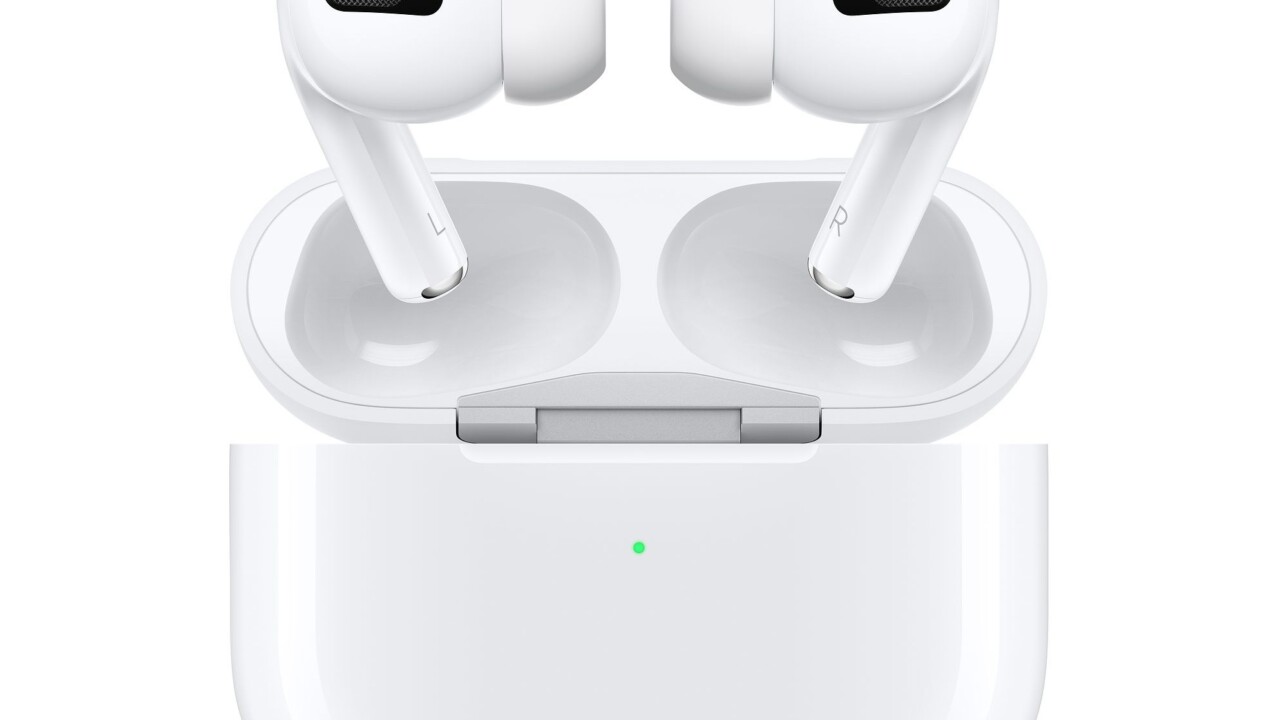
Halte die Setup-Taste am Ladecase bis zu 10 Sekunden lang gedrückt.
Legen Sie die AirPods in das Ladecase und öffnen Sie den Deckel. Ich wollte mal fragen welcher Bluetooth Adapter am besten ist für die Airpods Pro um sie mit dem PC zu verbinden. Tippe auf Verbinden. Starten Sie wie immer die Windows 11 Einstellungen Windows i Taste 2. Und einfach auf das Button Gerät hinzufügen klicken 5. 3 Wählt anschließend.
 Source: ratgeber.pcgameshardware.de
Der Adapter sollte Bluetooth 5 unterstützen. Der Adapter sollte Bluetooth 5 unterstützen. Hallo zusammen ich möchte ger ne die Apple Airpods als Headset auf meinem Windows 10 Rechner nutzen. Mir wäre Low Latency und gute Sound- Qualität wichtig. Scrolle nach ganz unten und wähle Dieses Gerät ignorieren aus.
 Source: blog.deinhandy.de
Und einfach auf das Button Gerät hinzufügen klicken 5. Apples Airpods sind für viele iOS-Nutzer und iOS-Nutzerinnen der Goldstandard. AirPods in Case einlegen und Deckel öffnen. Das funktioniert leicht über die Bluetooth-Einstellungen. Sind der Kopplungs-Modus an den Kopfhörern und Bluetooth am Windows-PC aktiviert tauchen die AirPods jetzt in der Übersicht der verfügbaren Geräte auf.
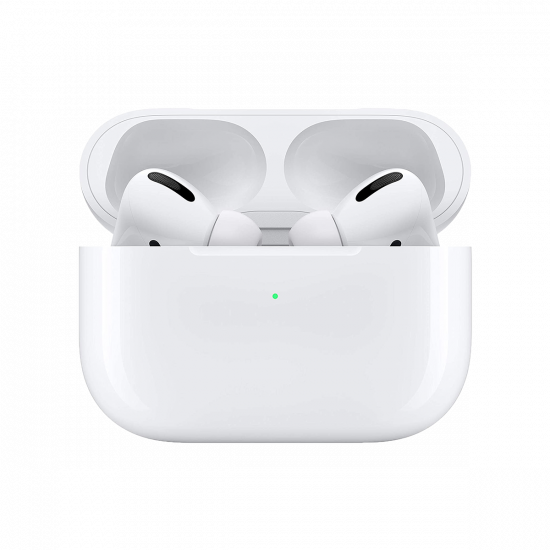 Source: dimprice.de
Mir wäre Low Latency und gute Sound- Qualität wichtig. Halte die Setup-Taste auf der Rückseite des Case gedrückt bis die Statusanzeige weiß leuchtet. Öffne am iPhone die App Einstellungen. Sobald Sie diese auswählen sind Ihre AirPods mit dem Windows PC gekoppelt. Das funktioniert leicht über die Bluetooth-Einstellungen.
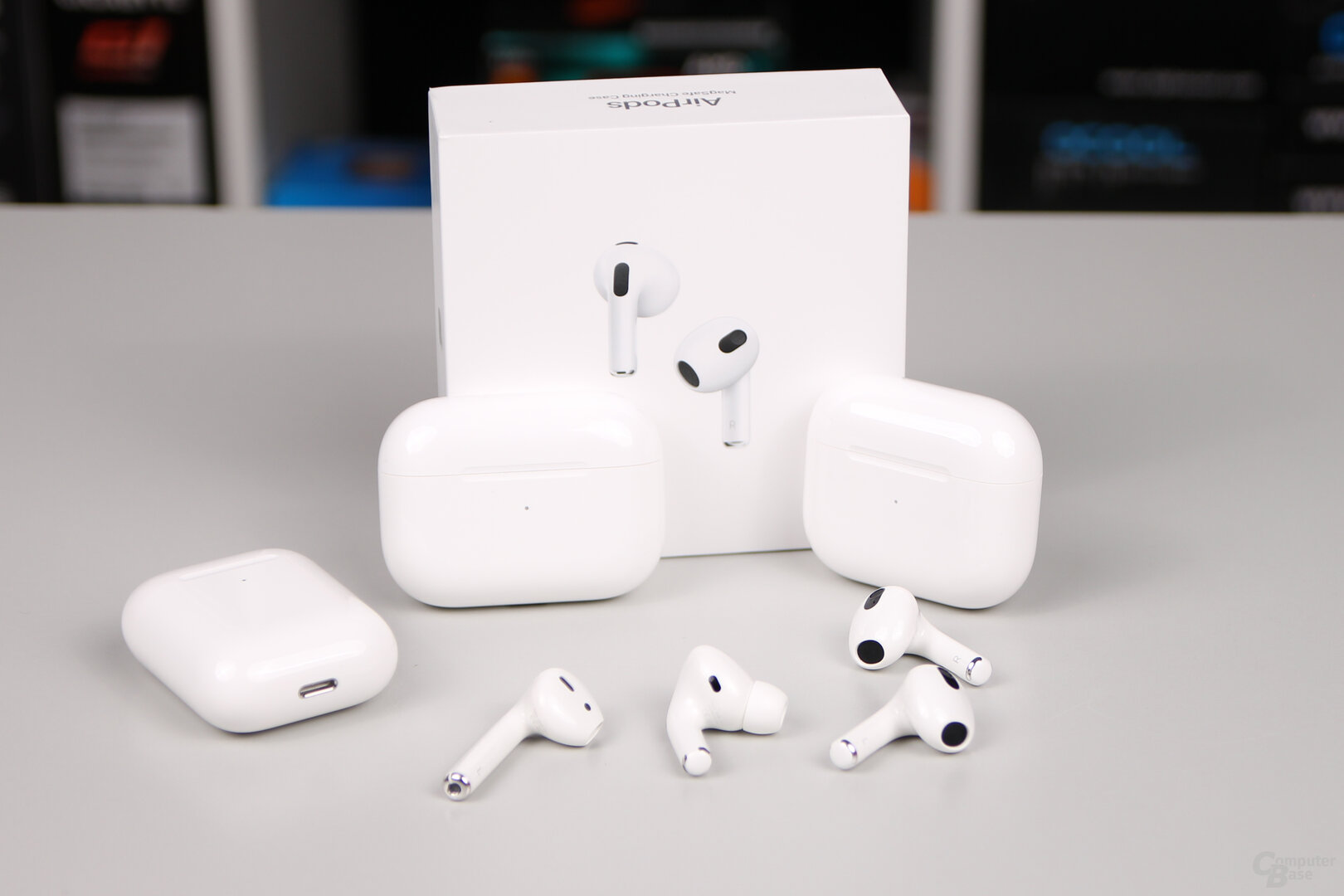 Source: computerbase.de
AirPods Max mit anderen Bluetooth-Geräten verbinden. Wählen Sie dort die Rubrik Geräte aus und wechseln Sie weiter auf Bluetooth und andere Geräte. Beim Anschluss an einen PC erscheint im Gerätemanager die Option Kopfhörer. Öffne den Deckel des Ladecase während deine AirPods sich darin befinden. Wenn du AirPods Pro oder AirPods 3.
 Source: blog.deinhandy.de
AirPods in Case einlegen und Deckel öffnen. Aber auch diejenigen die iPhones mit Windows 10-Computern nutzen haben Glück und können die Airpods Pro damit verbinden. Klicke rechts neben deinen AirPods Pro auf das i. Wähle hier Bluetooth aus. Öffne am iPhone die App Einstellungen.
 Source: turn-on.de
Scrolle nach ganz unten und wähle Dieses Gerät ignorieren aus. Die Statusanzeige sollte weiß blinken um anzuzeigen dass jetzt eine Verbindung mit den AirPods hergestellt werden kann. AirPods können Sie nicht nur mit Ihrem iPhone oder iPad nutzen. Wenn deine AirPods in der Liste der Bluetooth-Geräte angezeigt werden wähle sie aus. Halten Sie die Setup-Taste auf der Rückseite des Ladecase solange gedrückt bis die Statusanzeige weiß aufleuchtet.
 Source: modernhifi.de
Dafür gehst du so vor. Hallo zusammen ich möchte ger ne die Apple Airpods als Headset auf meinem Windows 10 Rechner nutzen. Dafür gehst du so vor. Wenn deine AirPods in der Liste der Bluetooth-Geräte angezeigt werden wähle sie aus. Apples Airpods sind für viele iOS-Nutzer und iOS-Nutzerinnen der Goldstandard.
 Source: hifi.de
Die kleinen weißen Ohrstöpsel sind ziemlich perfekt auf das Zusammenspiel mit iPhone und Co. Scrollen Sie auf der rechten Seite und aktivieren sie Bluetooth 4. Ich wollte mal fragen welcher Bluetooth Adapter am besten ist für die Airpods Pro um sie mit dem PC zu verbinden. So kannst du dir AirPods Pro neu koppeln. Mit den Beats Fit Pro gibt es nun.
 Source: esdorado.com
Wähle in der Übersicht Geräte Bluetooth Drucker Maus. Die Kopfhörer können so nicht verbunden werden. Klicke rechts neben deinen AirPods Pro auf das i. Aber das ist vorbei. Sobald Sie diese auswählen sind Ihre AirPods mit dem Windows PC gekoppelt.
 Source: cyberport.de
AirPods mit einem Mac und anderen Bluetooth-Geräten einrichten. Drücke solange auf die Verbindungstaste bis die LED weiß zu blinken beginnt. Mit den Beats Fit Pro gibt es nun. Aber auch diejenigen die iPhones mit Windows 10-Computern nutzen haben Glück und können die Airpods Pro damit verbinden. AirPods mit Windows verbinden 1 Klickt auf eurem Windows-Computer auf das Startsymbol und anschließend auf das Zahnrad-Symbol.
 Source: ratgeber.pcgameshardware.de
Jetzt hast Du Deine AirPods erfolgreich mit dem PC verbunden. Halte die Setup-Taste am Ladecase bis zu 10 Sekunden lang gedrückt. Vielen Dank schon mal im Voraus und frohe Weihnachten. Vielen anderen ziemlich guten Ohrstöpseln da draußen fehlen am Ende einfach diese entscheidenden zehn Prozent Komfort. Scrolle nach ganz unten und wähle Dieses Gerät ignorieren aus.
 Source: grover.com
Sobald Sie diese auswählen sind Ihre AirPods mit dem Windows PC gekoppelt. Es leuchtet nun eine Grüne LED. AirPods mit PC. Tippe auf Verbinden. Wenn du AirPods Pro AirPods 2.
 Source: rice-power.com
Sind der Kopplungs-Modus an den Kopfhörern und Bluetooth am Windows-PC aktiviert tauchen die AirPods jetzt in der Übersicht der verfügbaren Geräte auf. Aber auch diejenigen die iPhones mit Windows 10-Computern nutzen haben Glück und können die Airpods Pro damit verbinden. So verbinden Sie die AirPods mit Ihrem Windows PC - Schritt für Schritt. Drücke ganz oben auf Bluetooth- oder anderes Gerät hinzufügen. Wähle hier Bluetooth aus.
Source: giga.de
Wir zeigen Ihnen wie Sie die Kopfhörer mit einem Windows-PC oder einem Mac verbinden. Die kleinen weißen Ohrstöpsel sind ziemlich perfekt auf das Zusammenspiel mit iPhone und Co. Öffnen Sie zum Verbinden der AirPods mit der Windows 11-PC die Einstellungen. Jetzt hast Du Deine AirPods erfolgreich mit dem PC verbunden. Generation verwendest und Hey Siri auf deinem iPhone eingerichtet wurde kannst du mit Hey Siri deine AirPods sofort nutzen.
 Source: grover.com
Drücke solange auf die Verbindungstaste bis die LED weiß zu blinken beginnt. Wähle in der Übersicht Geräte Bluetooth Drucker Maus. Vielen anderen ziemlich guten Ohrstöpseln da draußen fehlen am Ende einfach diese entscheidenden zehn Prozent Komfort. Die Statusanzeige sollte weiß blinken um anzuzeigen dass jetzt eine Verbindung mit den AirPods hergestellt werden kann. Mir wäre Low Latency und gute Sound- Qualität wichtig.
 Source: trendblog.euronics.de
Scrollen Sie auf der rechten Seite und aktivieren sie Bluetooth 4. Mir wäre Low Latency und gute Sound- Qualität wichtig. Und einfach auf das Button Gerät hinzufügen klicken 5. AirPods waren mit iOS ausgezeichnet und einfach zu bedienen beim PC ist der Fall jedoch nicht so ähnlich. Aber auch diejenigen die iPhones mit Windows 10-Computern nutzen haben Glück und können die Airpods Pro damit verbinden.
 Source: support.apple.com
Wähle hier Bluetooth aus. Scrolle nach ganz unten und wähle Dieses Gerät ignorieren aus. Und einfach auf das Button Gerät hinzufügen klicken 5. AirPods waren mit iOS ausgezeichnet und einfach zu bedienen beim PC ist der Fall jedoch nicht so ähnlich. Setze deine AirPods Pro in das Ladecase ein und schließen es.
 Source: turn-on.de
Vielen Dank schon mal im Voraus und frohe Weihnachten. Halte die Setup-Taste auf der Rückseite des Case gedrückt bis die Statusanzeige weiß leuchtet. Vielen Dank schon mal im Voraus und frohe Weihnachten. Die Statusanzeige sollte weiß blinken um anzuzeigen dass jetzt eine Verbindung mit den AirPods hergestellt werden kann. Wähle hier Bluetooth aus.
This site is an open community for users to do sharing their favorite wallpapers on the internet, all images or pictures in this website are for personal wallpaper use only, it is stricly prohibited to use this wallpaper for commercial purposes, if you are the author and find this image is shared without your permission, please kindly raise a DMCA report to Us.
If you find this site beneficial, please support us by sharing this posts to your own social media accounts like Facebook, Instagram and so on or you can also bookmark this blog page with the title apple airpods pro mit pc verbinden by using Ctrl + D for devices a laptop with a Windows operating system or Command + D for laptops with an Apple operating system. If you use a smartphone, you can also use the drawer menu of the browser you are using. Whether it’s a Windows, Mac, iOS or Android operating system, you will still be able to bookmark this website.


