Your Airpods pro mit ps4 verbinden images are ready in this website. Airpods pro mit ps4 verbinden are a topic that is being searched for and liked by netizens now. You can Download the Airpods pro mit ps4 verbinden files here. Get all free vectors.
If you’re searching for airpods pro mit ps4 verbinden pictures information related to the airpods pro mit ps4 verbinden interest, you have pay a visit to the ideal site. Our website always gives you hints for seeing the highest quality video and picture content, please kindly surf and locate more enlightening video content and images that match your interests.
Airpods Pro Mit Ps4 Verbinden. Man kann es zwar ausprobieren in der Regel funktioniert es bei den normalen aber auch bei den AirPods Pro 1. Ähnlich wie schon bei der PS4 können die AirPods nicht direkt mit der neuen Sony-Konsole verbunden und gekoppelt werden. Über den Adapter bzw. Danach gehst Du auf der PS4 in die Einstellungen und wählst dort den Menüpunkt Geräte aus.
 Airpods Mit Ps4 Verbinden Das Mussen Sie Beachten Macwelt From macwelt.de
Verbindung eines Bluetooth-Kopfhörers mit der PlayStation 4 Um Deine Bluetooth-Kopfhörer mit der Konsole zu koppeln musst Du zuerst einmal beide Geräte einschalten. Jedoch funktioniert die Verbindung nicht immer mit den AirPodsGenerell garantiert Playstation nur. Dann musst du die Airpods mit deinem Handy verbinden und die Pods in die Ohren stecken. Generation verwendest lies die nächsten drei Bildschirme. Beginnen Sie mit der Suche nach verfügbaren Geräten. Steckt die AirPods in die Ladehülle aber lasst das Etui offen Drückt dann den Knopf auf der Rückseite bis die LED-Lampe zwischen den Ohrhörern.
Du kannst eine Kopplung dennoch versuchen.
Prinzipiell können Sie alle Bluetooth-Kopfhörer mit der PS4 verbinden. AirPods über Dongle mit PS4 verbinden. Starte dazu deine PS4 oder PS5. Du kannst eine Kopplung dennoch versuchen. Suchen Sie in der Liste der Geräte auf ihrer Playstation 4 Ihre Airpods und drücken Sie die X-Taste. Hat Ihr Laptop kein eingebautes Bluetooth-Modul müssen Sie einen Bluetooth-Stick nutzen.
 Source: futurezone.de
In diesem Video zeige ich euch wie man die AirPods oder AirPods Pro mit der PS4 verbindetDiese Methode funktioniert für jede PS4 und für alle AirpodsWas ih. AirPods mit PlayStation 4 und PS5 über Bluetooth-Dongle verbinden Die Verbindung zwischen den AirPods und PlayStation 4 oder PlayStation 5 kann je nach installierter Firmware fehlschlagen. Wenn sich die AirPods im Ladecase befinden öffne das Ladecase und halte es neben dein iPhone. Verbindung eines Bluetooth-Kopfhörers mit der PlayStation 4 Um Deine Bluetooth-Kopfhörer mit der Konsole zu koppeln musst Du zuerst einmal beide Geräte einschalten. Um sicherzustellen dass Bluetooth aktiviert ist wähle das Apple-Menü Systemeinstellungen und klicke dann auf Bluetooth.
 Source: pcshow.de
Wie bei anderen Konsolen wie zum Beispiel der Nintendo Switch kann man die AirPods über einen Dongle mit der PlayStation 4 zum Laufen bringen. Verbindung eines Bluetooth-Kopfhörers mit der PlayStation 4 Um Deine Bluetooth-Kopfhörer mit der Konsole zu koppeln musst Du zuerst einmal beide Geräte einschalten. Wenn sich die AirPods im Ladecase befinden öffne das Ladecase und halte es neben dein iPhone. Sobald alle Voraussetzungen erfüllt sind können Sie mit der Kopplung beginnen. Wenn die AirPods auf dem Bildschirm erscheinen tippen Sie darauf und bestätigen Sie die Kopplung.
 Source: turn-on.de
Danach gehst Du auf der PS4 in die Einstellungen und wählst dort den Menüpunkt Geräte aus. Die AirPods werden offiziell nicht unterstützt. Ähnlich wie schon bei der PS4 können die AirPods nicht direkt mit der neuen Sony-Konsole verbunden und gekoppelt werden. Einstellungen Geräte Bluetooth-Geräte. Gehen Sie auf die Rubrik Geräte im Menü und wählen Sie dort Bluetooth-Geräte aus.
 Source: vodafone.de
Sobald alle Voraussetzungen erfüllt sind können Sie mit der Kopplung beginnen. Über den Adapter bzw. Danach gehst Du auf der PS4 in die Einstellungen und wählst dort den Menüpunkt Geräte aus. Wenn du AirPods Pro AirPods 2. Ihre Playstation versucht nun sich mit.
 Source: pcshow.de
In unserem Beispiel haben wir den Kopfhörer SXFI Air von Creative verwendet. Hat Ihr Laptop kein eingebautes Bluetooth-Modul müssen Sie einen Bluetooth-Stick nutzen. Um sicherzustellen dass Bluetooth aktiviert ist wähle das Apple-Menü Systemeinstellungen und klicke dann auf Bluetooth. Gehe nun auf Bluetooth Geräte und suche nach Deinem Gerät. Darauf ist zu achten dass die aktuellen Treiber und Updates installiert sind.
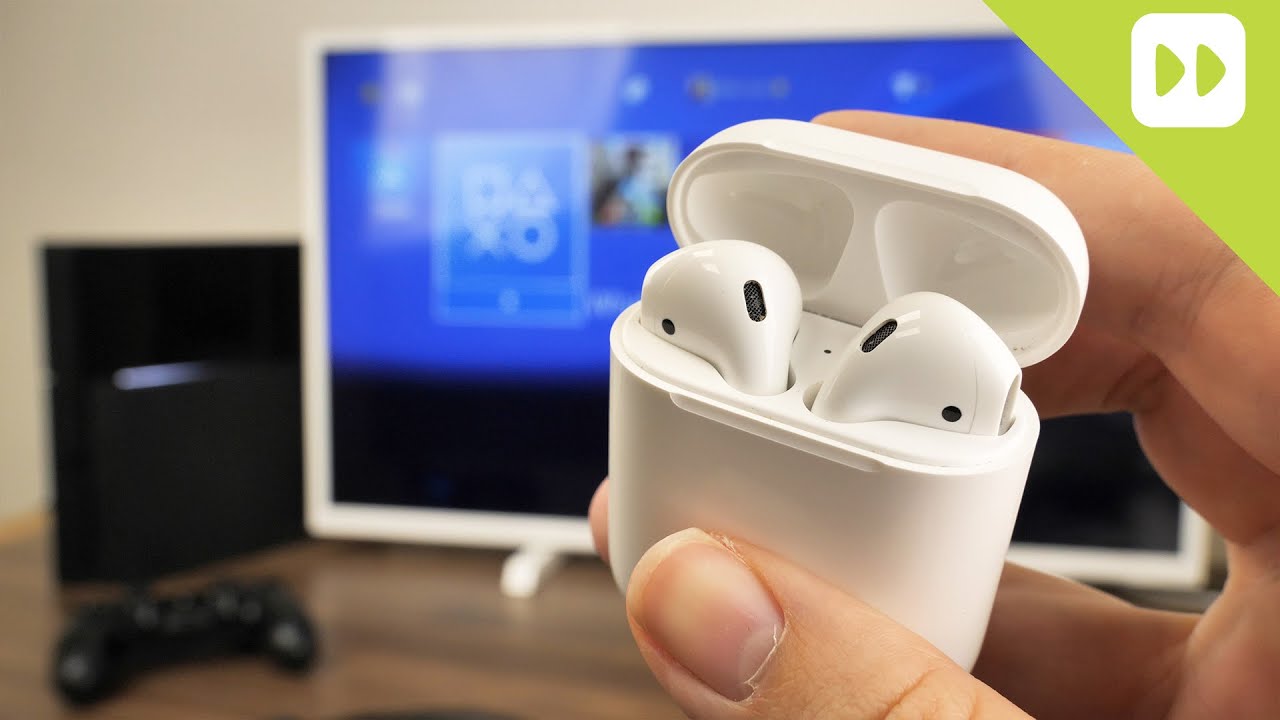 Source: youtube.com
Starten Sie Ihre Playstation und öffnen Sie die Einstellungen auf dem Gerät. Dann musst du im App Store die App PS4Remoteplay herunterladen und dich mit deinem Ps4 Account anmelden. Das funktiert so einfach an der PS4 nicht. Dann musst du die Airpods mit deinem Handy verbinden und die Pods in die Ohren stecken. Beginnen Sie mit der Suche nach verfügbaren Geräten.
 Source: youtube.com
Darauf ist zu achten dass die aktuellen Treiber und Updates installiert sind. Du kannst eine Kopplung dennoch versuchen. Starten Sie Ihre Playstation und öffnen Sie die Einstellungen auf dem Gerät. Ihre Playstation versucht nun sich mit. Beginnen Sie mit der Suche nach verfügbaren Geräten.
 Source: youtube.com
In diesem Video zeige ich euch wie man die AirPods oder AirPods Pro mit der PS4 verbindetDiese Methode funktioniert für jede PS4 und für alle AirpodsWas ih. Verbinden Sie Ihren Bluetooth-Kopfhörer und Ihren PS4-Controller mit dem Audiokabel schalten Sie dann Ihr Headset ein. Halte die Verbindungstaste der AirPods gedrückt und lasse die Taste wieder los sobald die LEDs weiß blinken. Dann musst du im App Store die App PS4Remoteplay herunterladen und dich mit deinem Ps4 Account anmelden. Da die AirPods über Bluetooth verbunden werden können Sie die kabellosen Kopfhörer in der Regel mit fast jedem Bluetooth-fähigen Gerät koppeln.
Source: macwelt.de
Drücken Sie währenddessen die Setup-Taste auf dem Case in dem sich die AirPods befinden. Wenn deine AirPods verbunden sind achte darauf dass sie als Audiogerät ausgewählt sind. Jedoch funktioniert die Verbindung nicht immer mit den AirPodsGenerell garantiert Playstation nur. Die AirPods werden offiziell nicht unterstützt. Wie bei anderen Konsolen wie zum Beispiel der Nintendo Switch kann man die AirPods über einen Dongle mit der PlayStation 4 zum Laufen bringen.
 Source: turn-on.de
Gehen Sie auf der PS4 zu Audiogeräte. Wenn du AirPods Pro AirPods 2. Ähnlich wie schon bei der PS4 können die AirPods nicht direkt mit der neuen Sony-Konsole verbunden und gekoppelt werden. Wenn sie nicht angezeigt werden halten Sie die Taste auf der Rückseite des AirPods-Gehäuses. Prinzipiell können Sie alle Bluetooth-Kopfhörer mit der PS4 verbinden.
 Source: youtube.com
Wenn du AirPods Pro oder AirPods 3. Halte die Verbindungstaste der AirPods gedrückt und lasse die Taste wieder los sobald die LEDs weiß blinken. Klicken Sie auf. Darauf ist zu achten dass die aktuellen Treiber und Updates installiert sind. Jedoch funktioniert die Verbindung nicht immer mit den AirPodsGenerell garantiert Playstation nur.
 Source: praxistipps.chip.de
Generation oder AirPods 3. Wenn sich die AirPods im Ladecase befinden öffne das Ladecase und halte es neben dein iPhone. Darauf ist zu achten dass die aktuellen Treiber und Updates installiert sind. Wenn die AirPods auf dem Bildschirm erscheinen tippen Sie darauf und bestätigen Sie die Kopplung. Nun musst du nur noch das Microfon auf dem.
 Source: pcshow.de
Generation oder AirPods 3. Wenn du AirPods Pro AirPods 2. Geht wohl nur über einen extra Adapter. Starte dazu deine PS4 oder PS5. Beginnen Sie mit der Suche nach verfügbaren Geräten.
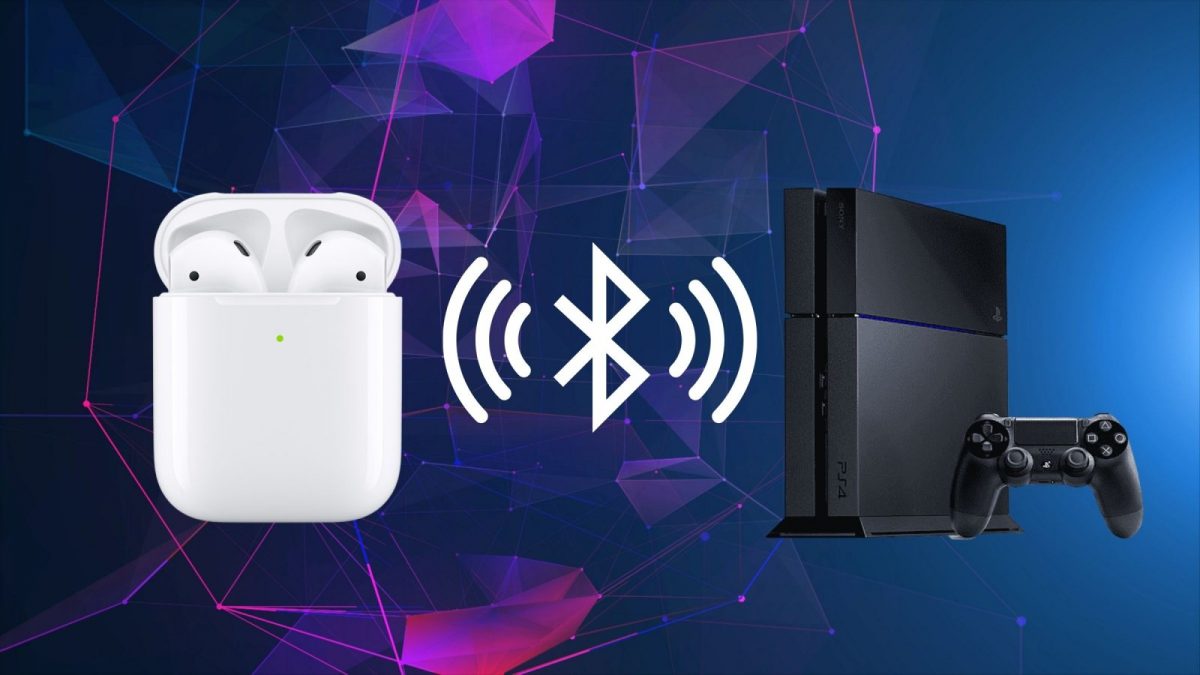 Source: futurezone.de
Beginnen Sie mit der Suche nach verfügbaren Geräten. Steckt die AirPods in die Ladehülle aber lasst das Etui offen Drückt dann den Knopf auf der Rückseite bis die LED-Lampe zwischen den Ohrhörern. Generation verwendest lies die nächsten drei Bildschirme. Geht wohl nur über einen extra Adapter. Drückt ihr auf dem Gerät den Bluetooth-Knopf damit eine Verbindung mit der PS4 hergestellt wird erscheint ein neuer Eintrag in der Liste der Bluetooth-Geräte.
 Source: pinterest.com
Wie bei anderen Konsolen wie zum Beispiel der Nintendo Switch kann man die AirPods über einen Dongle mit der PlayStation 4 zum Laufen bringen. In diesem Video zeige ich euch wie man die AirPods oder AirPods Pro mit der PS4 verbindetDiese Methode funktioniert für jede PS4 und für alle AirpodsWas ih. Ähnlich wie schon bei der PS4 können die AirPods nicht direkt mit der neuen Sony-Konsole verbunden und gekoppelt werden. Öffnen Sie den Geräte-Manager und schauen Sie ob gelbe Fragezeichen in ein Gerät steht. Drückt ihr auf dem Gerät den Bluetooth-Knopf damit eine Verbindung mit der PS4 hergestellt wird erscheint ein neuer Eintrag in der Liste der Bluetooth-Geräte.
 Source: youtube.com
Wie bei anderen Konsolen wie zum Beispiel der Nintendo Switch kann man die AirPods über einen Dongle mit der PlayStation 4 zum Laufen bringen. Die AirPods werden offiziell nicht unterstützt. Verbindung eines Bluetooth-Kopfhörers mit der PlayStation 4 Um Deine Bluetooth-Kopfhörer mit der Konsole zu koppeln musst Du zuerst einmal beide Geräte einschalten. Steckt die AirPods in die Ladehülle aber lasst das Etui offen Drückt dann den Knopf auf der Rückseite bis die LED-Lampe zwischen den Ohrhörern. Die unterstützt die direkte Verbindung mit den Pros nicht.
 Source: youtube.com
Wenn du AirPods Pro oder AirPods 3. Du kannst eine Kopplung dennoch versuchen. Dann musst du die Airpods mit deinem Handy verbinden und die Pods in die Ohren stecken. Drückt ihr auf dem Gerät den Bluetooth-Knopf damit eine Verbindung mit der PS4 hergestellt wird erscheint ein neuer Eintrag in der Liste der Bluetooth-Geräte. Wenn du AirPods Pro AirPods 2.
 Source: pinterest.com
Beginnen Sie mit der Suche nach verfügbaren Geräten. Nun musst du nur noch das Microfon auf dem. Suchen Sie in der Liste der Geräte auf ihrer Playstation 4 Ihre Airpods und drücken Sie die X-Taste. Dann musst du im App Store die App PS4Remoteplay herunterladen und dich mit deinem Ps4 Account anmelden. Um sicherzustellen dass Bluetooth aktiviert ist wähle das Apple-Menü Systemeinstellungen und klicke dann auf Bluetooth.
This site is an open community for users to do submittion their favorite wallpapers on the internet, all images or pictures in this website are for personal wallpaper use only, it is stricly prohibited to use this wallpaper for commercial purposes, if you are the author and find this image is shared without your permission, please kindly raise a DMCA report to Us.
If you find this site helpful, please support us by sharing this posts to your favorite social media accounts like Facebook, Instagram and so on or you can also save this blog page with the title airpods pro mit ps4 verbinden by using Ctrl + D for devices a laptop with a Windows operating system or Command + D for laptops with an Apple operating system. If you use a smartphone, you can also use the drawer menu of the browser you are using. Whether it’s a Windows, Mac, iOS or Android operating system, you will still be able to bookmark this website.


